
Quer saber como acelerar o Windows 11 e deixar seu computador mais rápido sem gastar um centavo? Parece promessa de internet, mas dessa vez é oficial: a Microsoft liberou um recurso capaz de turbinar a velocidade de leitura do disco e aliviar o processador.
Originalmente focado em servidores, usuários descobriram que essa novidade também funciona no Windows 11. Quer saber como transformar sua máquina? Continue lendo para entender a “mágica” por trás dessa tecnologia e como ativá-la.
A Microsoft lançou uma atualização (identificada como KB5066835) que introduz o suporte nativo a unidades NVMe. Mas o que isso significa em português claro?
Até agora, o Windows utilizava um sistema de comunicação antigo (baseado na era dos HDs mecânicos e interface SCSI) para conversar com os SSDs modernos. Era como tentar dirigir uma Ferrari em uma estrada de terra esburacada.
Essa mudança é o segredo para acelerar o Windows 11, pois o sistema passa a ‘falar a língua’ dos SSDs modernos diretamente. Isso elimina intermediários e permite que o sistema aproveite todo o potencial da velocidade do seu armazenamento.
Os Números Impressionam
De acordo com testes da própria Microsoft e relatos da comunidade técnica:
- Aumento de até 80% no IOPS: Isso significa que seu PC consegue ler e gravar arquivos pequenos muito mais rápido.
- Redução de 45% no uso da CPU: Seu processador trabalha menos para acessar dados, ficando livre para rodar jogos ou programas pesados.

Quem Pode Usar? (Compatibilidade)
Embora a Microsoft tenha anunciado a novidade para o Windows Server 2025, usuários avançados e especialistas descobriram que o recurso funciona perfeitamente no Windows 11 (versões 24H2 e 25H2), pois ambos compartilham a mesma base de código.
Para que o truque funcione, você precisa de dois requisitos básicos:
- Ter um SSD do tipo NVMe instalado (não funciona em HDs antigos ou SSDs SATA comuns).
- Estar usando o driver padrão da Microsoft (StorNVMe.sys). Drivers proprietários (como alguns da Samsung ou Intel) podem não ativar o benefício.
Tutorial: Como Acelerar o Windows 11 via PowerShell (NVMe Fix)
Como o recurso não vem ativado por padrão no Windows 11, é necessário fazer um ajuste manual no Registro do Sistema.
⚠️ Atenção:
Mexer no registro do Windows é seguro se você seguir os passos exatos, mas sempre recomendamos criar um Ponto de Restauração antes de começar.
Método via PowerShell (Mais Rápido e Seguro)
- Clique no menu Iniciar e digite PowerShell.
- Clique com o botão direito e selecione “Executar como Administrador”.
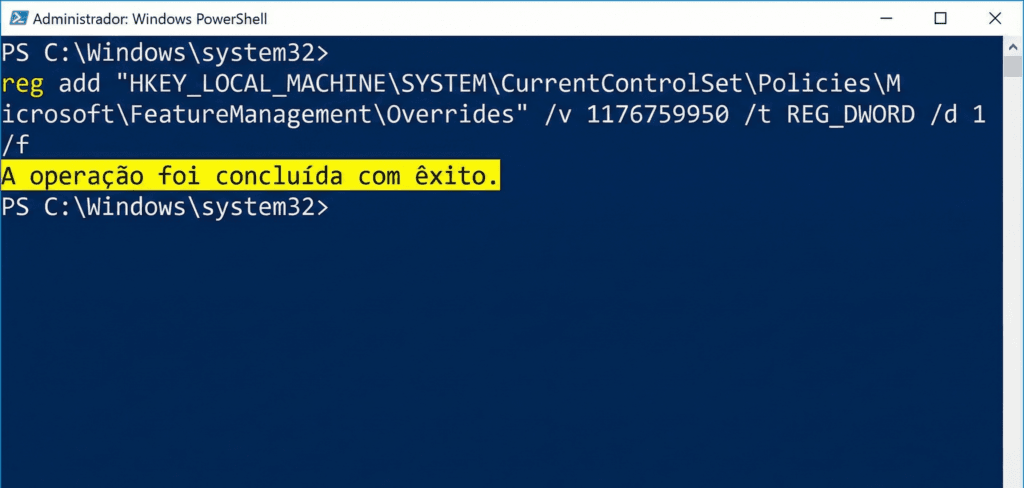
- Copie o código abaixo (inteiro) e cole no PowerShell, depois aperte Enter:
reg add "HKLM\SYSTEM\CurrentControlSet\Policies\Microsoft\FeatureManagement\Overrides" /v 1176759950 /t REG_DWORD /d 1 /f- Reinicie o seu computador para que as alterações surtam efeito.
Funciona na Prática? O Que Dizem os Especialistas
Não são apenas gráficos teóricos. A sensação de fluidez é real. Alexandre Ziebert, gerente de marketing técnico da Nvidia no Brasil, testou o recurso e relatou em suas redes sociais que o PC “está voando” após a aplicação.
Outros usuários notaram melhorias principalmente em:
- Jogos: Carregamentos mais rápidos e menos travamentos (stuttering) ao carregar texturas.
- Edição de Vídeo: Manipulação de arquivos pesados com mais agilidade.
Conclusão: Vale a Pena Ativar?
Se você possui um computador moderno com Windows 11 e SSD NVMe, essa é a estratégia definitiva para acelerar o Windows 11 com ‘custo zero’ atualmente. A mudança na arquitetura de armazenamento remove gargalos de décadas e prepara seu PC para o futuro.
A Microsoft indicou que futuras atualizações devem trazer essas melhorias de forma automática, mas por que esperar se você pode acelerar sua máquina hoje?
E você, sentiu a diferença? Teste o comando e conte para a gente nos comentários se o seu PC realmente decolou!