
Você já instalou uma atualização do Windows e viu o computador travar, apresentar tela azul ou perder funcionalidades de hardware? Esse cenário é mais comum do que deveria — e a Microsoft finalmente apresentou uma solução estrutural para o problema. O novo recurso de Recuperação de Driver em Nuvem no Windows 11 promete acabar com o ciclo frustrante de atualizações que quebram drivers.
Neste guia, a equipe Guias Expert explica como o recurso funciona, em quais situações ele é ativado, o que muda na prática para o usuário e quais são os requisitos para aproveitar essa novidade. Se você usa Windows 11 e já sofreu com drivers defeituosos após atualizações, continue lendo.
O Que É a Recuperação de Driver em Nuvem e Por Que a Microsoft Criou Esse Recurso
Drivers defeituosos são uma das causas mais frequentes de instabilidade no Windows. Quando o Windows Update entrega um driver problemático — seja por incompatibilidade de versão, assinatura digital corrompida ou conflito com o hardware — o resultado pode ser desde lentidão até falha completa do sistema.
O recurso de Recuperação de Driver em Nuvem foi anunciado pela Microsoft em maio de 2026 como parte dos esforços para recuperar a confiança de usuários que migraram para Linux nos últimos meses. A lógica é simples: quando uma atualização causa um problema de driver e o Windows Update não encontra uma versão corrigida disponível, o sistema aciona automaticamente um banco de drivers verificados e testados pela própria Microsoft diretamente da nuvem.
Segundo a documentação oficial da Microsoft, esse processo funciona como uma camada extra de recuperação — não como substituição permanente dos drivers instalados. O recurso é ativado exclusivamente em modo de recuperação, quando o sistema detecta falha durante ou após uma atualização.
Como Funciona na Prática: Passo a Passo do Processo de Recuperação
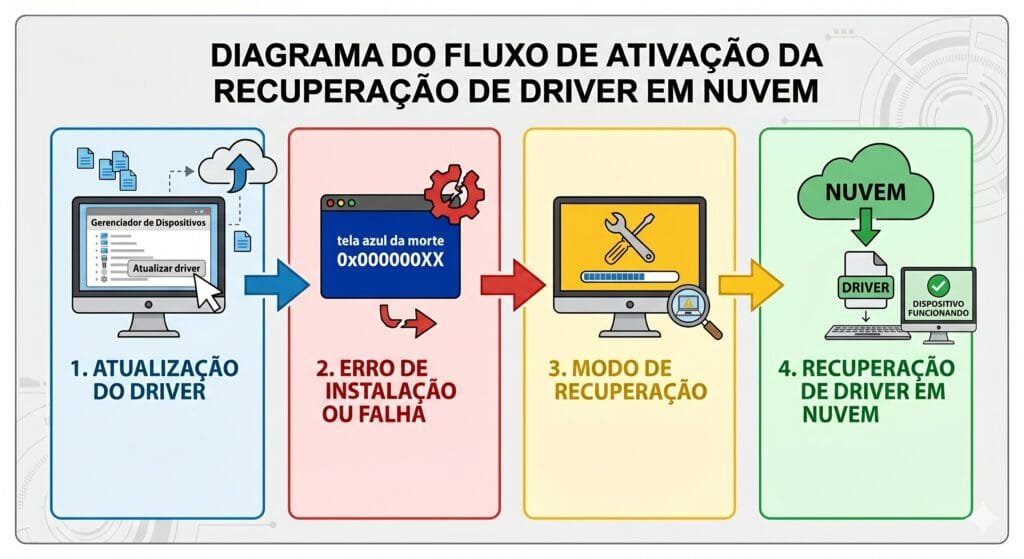
Entender o fluxo técnico ajuda a saber o que esperar quando o recurso entrar em ação. Veja como o processo ocorre:
- O Windows Update instala uma atualização que inclui ou modifica um driver do sistema.
- O sistema identifica que o driver instalado causou um problema de funcionamento — falha de hardware, BSOD ou comportamento anormal.
- O Windows verifica se há uma versão atualizada do driver problemático disponível nos servidores do Windows Update.
- Caso não haja versão corrigida disponível, o sistema entra em modo de recuperação automaticamente.
- Nesse modo, o Windows acessa o repositório de drivers verificados pela Microsoft na nuvem.
- O driver em nuvem é aplicado de forma temporária para restaurar o funcionamento do sistema.
- O Windows retoma o funcionamento normal sem exigir ação manual do usuário.
É importante destacar: o recurso não substitui permanentemente os drivers do seu computador. Segundo a Microsoft, a função é aplicada apenas quando o PC entra em modo de recuperação, funcionando como um fallback inteligente até que um driver definitivo seja disponibilizado via Windows Update.
💡 DICA GUIAS EXPERT:
Se o seu PC entrar em modo de recuperação e você perceber que o hardware voltou a funcionar normalmente sem nenhuma ação sua, é provável que a Recuperação de Driver em Nuvem tenha atuado. Você pode confirmar isso verificando o histórico de eventos no Visualizador de Eventos do Windows (eventvwr.msc), na categoria “Sistema”, buscando entradas com origem “DriverRecovery”.
Requisitos e Disponibilidade: Quem Pode Usar o Recurso
O recurso de Recuperação de Driver em Nuvem faz parte das atualizações mais recentes do Windows 11 e sua disponibilidade está diretamente ligada a alguns requisitos técnicos que a equipe Guias Expert mapeou.
Compatibilidade de hardware: De acordo com comentários técnicos divulgados após o anúncio, é provável que dispositivos precisem suportar drivers UWD (Universal Windows Drivers) para aproveitar o recurso plenamente. Drivers UWD são o padrão moderno da Microsoft para garantir compatibilidade entre diferentes versões do Windows.
Versão do sistema: O recurso está sendo implementado no Windows 11, sem confirmação de retroatividade para o Windows 10. A Microsoft não divulgou um número de build específico como requisito mínimo até o fechamento desta edição, mas a novidade está sendo distribuída como parte das atualizações cumulativas de 2026.
Conexão com a internet: Por depender de um repositório em nuvem, o recurso exige que o PC tenha acesso à internet durante o processo de recuperação. Em ambientes corporativos com restrições de rede, pode ser necessário verificar permissões de acesso aos servidores da Microsoft.
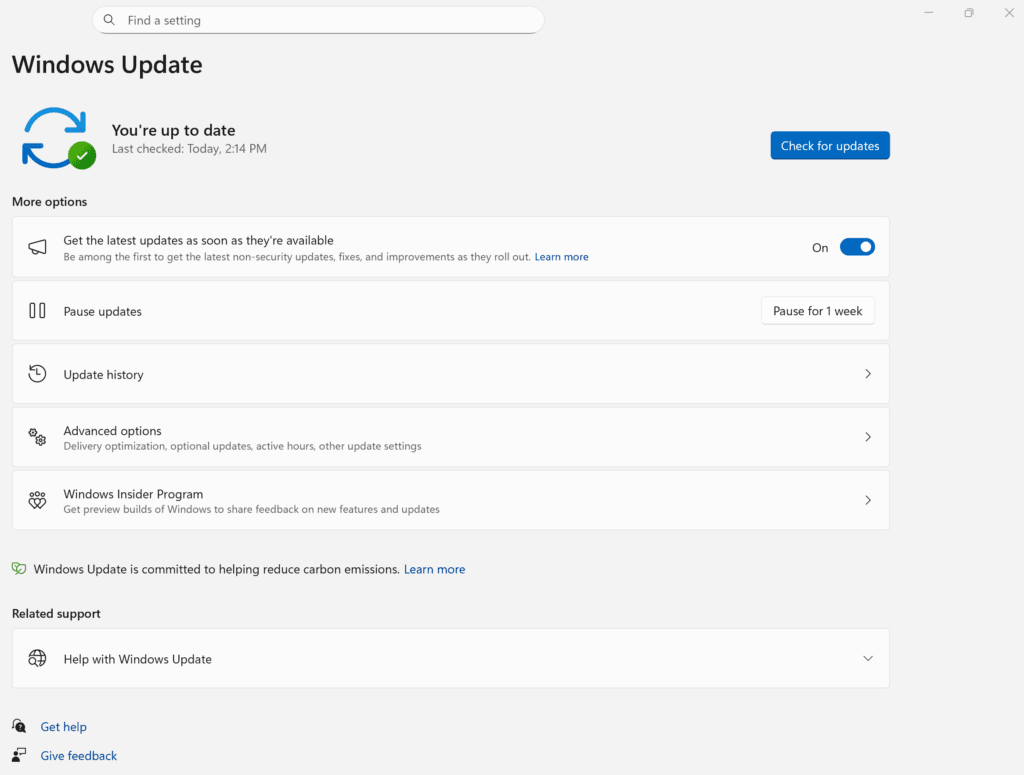
De acordo com o suporte oficial da Microsoft, atualizações cumulativas que incluem melhorias de confiabilidade do Windows Update são distribuídas automaticamente para usuários com a atualização automática habilitada.
Impacto Para Usuários Domésticos e Ambientes Corporativos
Para o usuário doméstico, a principal mudança é a redução de chamadas de suporte e reinstalações desnecessárias causadas por drivers quebrados. Historicamente, problemas com drivers de placa de vídeo, áudio e chipset eram responsáveis por boa parte dos casos de BSOD relatados nos fóruns de suporte do Windows.
Em ambientes corporativos gerenciados por MSPs e equipes de TI, o impacto é ainda mais relevante. Reduções no número de chamados de nível 1 relacionados a atualizações do Windows podem liberar tempo da equipe para tarefas mais estratégicas. No entanto, administradores que utilizam ferramentas de gerenciamento centralizado, como Microsoft Intune ou WSUS, devem verificar como a política de recuperação em nuvem interage com as configurações de driver bloqueadas nos seus ambientes.
Segundo análises de especialistas em segurança, o uso de drivers verificados pela própria Microsoft reduz o risco de introdução de drivers não assinados ou modificados por terceiros durante o processo de recuperação — o que representa uma vantagem do ponto de vista de Zero Trust.
Conclusão
A Recuperação de Driver em Nuvem é uma das adições mais práticas ao Windows 11 nos últimos anos — e chega em um momento em que a Microsoft precisa reconquistar a confiança de usuários cansados de atualizações que causam mais problemas do que resolvem. O recurso não elimina completamente os riscos de drivers defeituosos, mas cria uma rede de segurança eficaz para os casos mais críticos.
Se você quer entender melhor como proteger seu sistema durante atualizações e evitar problemas com o Windows Update, recomendamos a leitura do nosso artigo sobre como criar um ponto de restauração no Windows 11 antes de atualizar. Você já passou por problemas com drivers após uma atualização do Windows? Conte sua experiência nos comentários.