

Se você já ouviu dizer que “Linux é complicado” ou que “é só para hackers”, pode esquecer isso agora. O Linux está presente em praticamente tudo: no Android, em servidores cloud, na maioria dos supercomputadores e, cada vez mais, nos computadores pessoais de quem busca liberdade, desempenho e segurança.
Neste guia simples e direto, você vai entender o que é Linux, como funciona, como escolher sua primeira distribuição, como instalar sem apagar o Windows e até como rodar jogos modernos como Elden Ring e Cyberpunk 2077. Preparado? Vamos lá!
Linux é um Sistema Operacional, assim como Windows e macOS. Ele é responsável por gerenciar processamento, memória, placas de vídeo, armazenamento e permitir que programas sejam executados.
A grande diferença é que o Linux é software livre e de código aberto (Open Source). Isso significa que qualquer pessoa pode estudar, modificar e distribuir o sistema — o que resulta em segurança, inovação e centenas de versões diferentes.
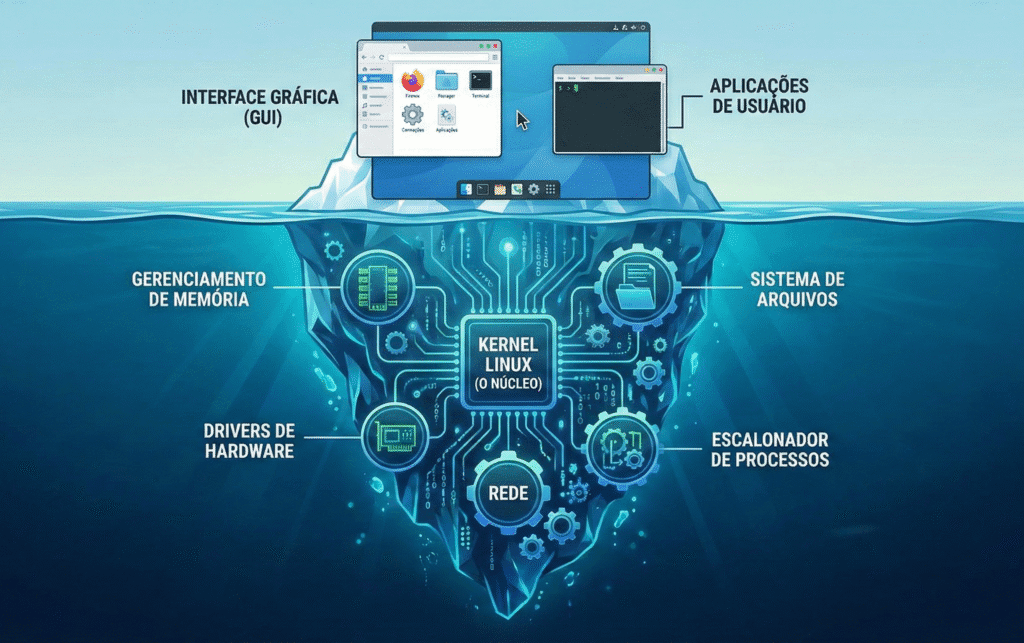
Tecnicamente, o termo “Linux” se refere ao Kernel, o núcleo que controla o hardware. Quando ele é combinado com interface gráfica, aplicativos e ferramentas, temos o que chamamos de Distribuição Linux (ou Distro).
📌 Resumo rápido:
Kernel Linux + Interface Gráfica + Aplicativos = Distribuição Linux
Linux vs Unix: Qual a diferença?
Muita gente confunde os dois termos. Resumo simples:
| Unix | Linux |
|---|---|
| Sistema proprietário criado na década de 70 | Criado em 1991 por Linus Torvalds como alternativa livre ao Unix |
| Usado em aplicações corporativas e científicas | Popular em servidores e desktops |
| Código fechado | Código aberto |
Pense no Unix como o pai da filosofia, e no Linux como a evolução aberta e gratuita.
Por que usar Linux? Vantagens e desvantagens
4 Grandes Benefícios
- ✔ Custo zero — A maioria das distros é totalmente gratuita.
- ✔ Segurança e estabilidade — Estrutura de permissões mais rígida reduz risco de vírus e malwares.
- ✔ Desempenho — Ótimo para PCs antigos e máquinas que sofrem com Windows 10/11.
- ✔ Personalização total — Visual, comportamento e ferramentas ajustáveis ao seu estilo.
Possíveis Desafios
- ⚠ Curva de aprendizado inicial (nada assustador, apenas adaptação).
- ⚠ Compatibilidade de software específico (Photoshop e MS Office completo não rodam nativamente, mas existem alternativas como GIMP e OnlyOffice).
Qual Distribuição Linux escolher?
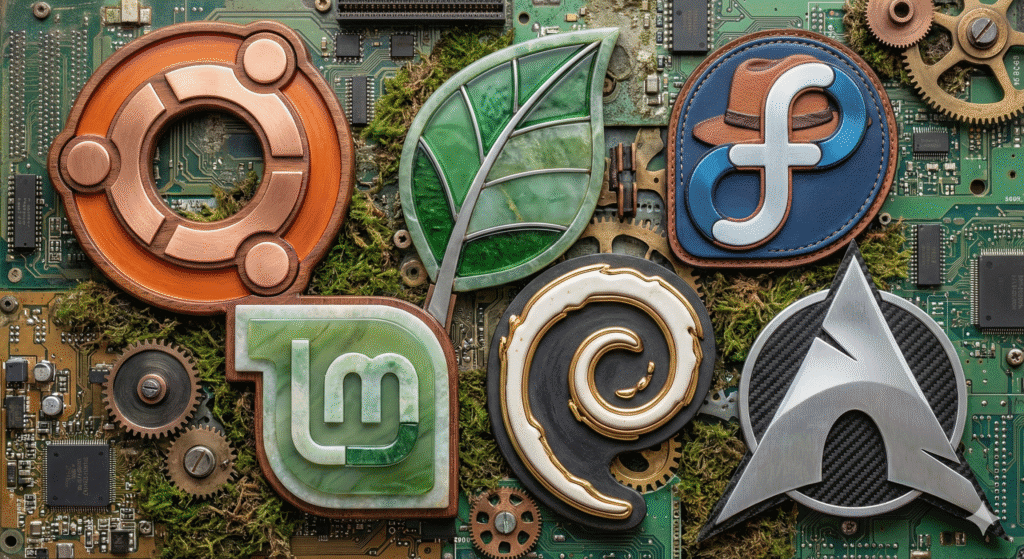
Com o código aberto, qualquer pessoa pode criar sua própria versão do Linux. Por isso existem centenas de distros — cada uma com foco diferente.
Principais recomendações por perfil
| Distribuição | Ideal para | Facilidade | Destaques |
|---|---|---|---|
| Linux Mint | Usuários iniciantes / Ex-Windows | ⭐⭐⭐⭐⭐ | Interface familiar, leve e fácil |
| Ubuntu | Iniciantes e programadores | ⭐⭐⭐⭐⭐ | Comunidade gigante e suporte amplo |
| Fedora | Desenvolvedores | ⭐⭐⭐⭐ | Pacotes recentes e desempenho |
| Debian | Servidores / Estabilidade | ⭐⭐⭐ | Base sólida e confiável |
| Kali Linux | Pentest e segurança | ⭐⭐ | Ferramentas de hacking ético |
Interface Gráfica: A aparência do seu Linux
Diferente do Windows, no Linux você escolhe sua interface:
| Interface | Estilo | Indicado para |
|---|---|---|
| GNOME | Minimalista, moderno | Produtividade e telas grandes |
| KDE Plasma | Extremamente personalizável | Quem gosta de visual estilo Windows |
| XFCE / LXQt | Leve e simples | PCs fracos, notebooks antigos |
O Linux no dia a dia: Trabalho, estudos e jogos
Aplicativos para trabalho
Para escritório, você tem:
- LibreOffice
- OnlyOffice
- Google Docs
- WPS Office
Todos compatíveis com formatos Word, Excel e PowerPoint.
Jogos no Linux
Durante muito tempo jogar no Linux era limitado. Hoje o cenário mudou graças à Steam e ao Proton, uma camada de compatibilidade que permite rodar jogos feitos para Windows.
🎮 Jogos populares que rodam muito bem no Linux:
- Elden Ring
- Cyberpunk 2077
- CS:GO
- GTA V
- The Witcher 3
📌 Dica importante:
verifique no site ProtonDB a compatibilidade do seu jogo.
Instalando Linux: Passo a passo simples (sem apagar o Windows)
Muitas pessoas têm medo de perder o Windows ao instalar o Linux. O segredo é fazer o Dual Boot: manter os dois sistemas instalados e escolher qual usar ao ligar o computador.
Aqui está o processo seguro resumido:
1. Preparação (No Windows)
- Backup: Salve seus arquivos importantes na nuvem ou HD externo (segurança em primeiro lugar).
- Baixe a ISO: Vá ao site oficial (ex: linuxmint.com) e baixe o arquivo de instalação.
- Crie o Pendrive: Baixe um programa gratuito chamado Rufus. Conecte um pendrive de 8GB+, selecione a ISO que você baixou e clique em “Iniciar”.
2. A Configuração da BIOS (O “Pulo do Gato”)
Para o PC ler o pendrive, você precisa acessar a BIOS/UEFI.
- Reinicie o computador.
- Assim que a tela ligar, fique pressionando a tecla de acesso (geralmente F2, F12, DEL ou ESC, depende da marca do seu PC).
- Dica de Ouro: Nas configurações de segurança da BIOS, procure por “Secure Boot” e deixe como Disabled (Desativado). Isso evita erros de inicialização.
3. Instalação
- Com o Secure Boot desligado, salve e saia. O PC vai reiniciar. Pressione a tecla de Boot (F12 ou F10) e selecione seu Pendrive na lista.
- O Linux vai abrir no “Modo Live” (Teste). Mexa à vontade!
- Gostou? Clique no ícone “Instalar Linux” na área de trabalho.
- Siga as instruções (idioma, teclado). Na tela de particionamento, escolha a opção: “Instalar ao lado do Gerenciador de Inicialização do Windows”.
- O próprio Linux vai diminuir o espaço do Windows automaticamente e se instalar no espaço livre.
Pronto! Na próxima vez que ligar o PC, aparecerá um menu (GRUB) perguntando se quer entrar no Windows ou no Linux.
5 Comandos Linux essenciais para iniciantes
# Atualizar repositórios e pacotes
sudo apt update && sudo apt upgrade -y

# Listar arquivos da pasta
ls

# Entrar em uma pasta
cd nome-da-pasta

# Verificar uso de disco
df -h

# Procurar um programa
apt search nome
Problemas comuns e soluções rápidas
Conclusão
O Linux é mais do que um sistema operacional. É uma filosofia baseada em liberdade, colaboração e controle sobre sua própria máquina.
Se antes ele era visto como “difícil”, hoje ele é bonito, moderno, seguro e acessível até para iniciantes.
Que tal dar o primeiro passo agora?
Baixe o Linux Mint ou Ubuntu, crie um pendrive bootável e teste em modo Live. Você pode descobrir um novo mundo de possibilidades.